
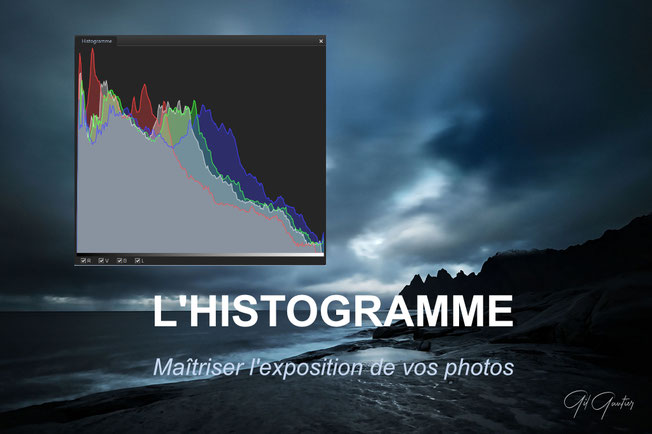
L'histogramme est l'outil le plus fiable pour juger de l'exposition d'une photo, bien plus que l'écran LCD de votre appareil qui peut vous tromper selon la luminosité ambiante et la qualité de l'écran.
Qu'est-ce que l'histogramme ?
En photographie numérique, l'histogramme est une représentation graphique de la répartition des pixels d'une image selon leur luminosité.
L'axe horizontal (X) : représente la luminosité, allant du noir pur (à gauche) au blanc pur (à droite).
L'axe vertical (Y) : représente la quantité de pixels pour chaque niveau de luminosité.
Pourquoi votre boîtier vous ment un peu ?
Même si vous photographiez en RAW, l'écran à l'arrière de votre appareil affiche une version traitée et compressée de l'image. Le processeur du boîtier génère en effet un aperçu JPEG : c'est ce fichier qui est influencé par votre « Style d'image » (Canon), « Picture Control » (Nikon) ou « Simulation de film » (Fujifilm).
L'histogramme que vous consultez est calculé sur cet aperçu et non sur les données brutes du RAW. Il possède donc une plage dynamique plus
courte (le JPEG étant codé sur 8 bits contre 12 ou 14 bits pour le RAW). Par conséquent, si votre histogramme touche le bord droit, indiquant une surexposition, il est fort probable que votre
fichier RAW contienne encore des détails récupérables dans les hautes lumières. Nous verrons d'ailleurs en fin d'article comment exploiter cette marge de manœuvre grâce à la technique de
l'exposition à droite (ou ETTR pour Exposure To The Right).
Je vous conseille néanmoins de toujours garder un histogramme équilibré et "propre" sur votre écran : il vaut mieux conserver une petite marge de
sécurité plutôt que de parier sur une récupération miraculeuse de données réellement brûlées.
Pourquoi ce conseil est pertinent ? :
-
Le point de non-retour : Si une zone est vraiment "écrêtée" (pixel à 100% de blanc sur le capteur), aucune magie logicielle ne pourra recréer le détail.
-
Le confort de tri : Un histogramme correct sur le boîtier donne un aperçu JPEG flatteur, ce qui facilite grandement le tri de vos photos sur l'ordinateur avant le développement.
-
La dérive colorimétrique : Quand on surexpose trop (même en RAW), les couleurs dans les hautes lumières ont tendance à virer au jaune ou au magenta avant de devenir blanches. Garder un histogramme "sage" évite ce travail de correction fastidieux.
À quoi sert l'histogramme en photographie ?
Vérifier l'exposition
- L'histogramme permet de vérifier si une image est correctement exposée :
- Si la courbe est trop à gauche, l'image est sous-exposée.
- Si la courbe est trop à droite, l'image est surexposée.
- Si la courbe est centrée, l'image est bien exposée.
⚠ ATTENTION : Une image bien exposée n'a pas forcément un histogramme parfaitement centré. Tout dépend de la scène photographiée. Par exemple, une photo de neige aura naturellement un histogramme décalé vers la droite. Un ciel nocturne aura un histogramme à gauche.
Les Noirs et Ombres (Gauche)
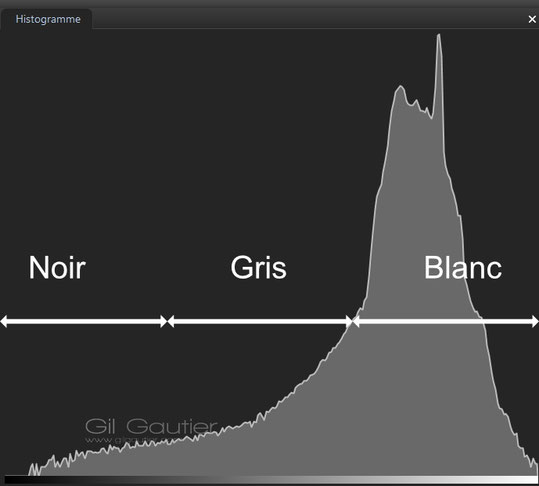
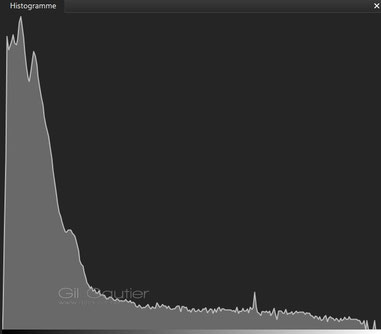
Si la « montagne* se situe majoritairement à gauche, votre photo est sombre (sous-exposée). Si le graphique touche le bord gauche, vous perdez des détails dans les zones sombres :
c'est ce qu'on appelle des noirs bouchés.
*montagne: forme de l'histogramme
Les Tons Moyens (Centre)
C'est ici que se trouve la majorité des informations de couleurs et de textures pour une scène normalement éclairée. Un histogramme équilibré ressemble souvent à une bosse centrale.

Les Hautes Lumières et Blancs (Droite)
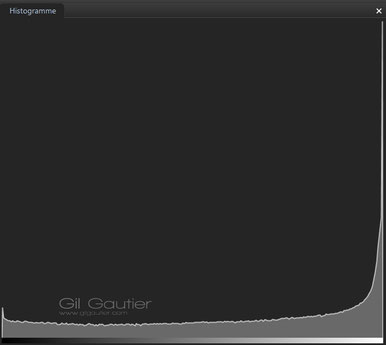
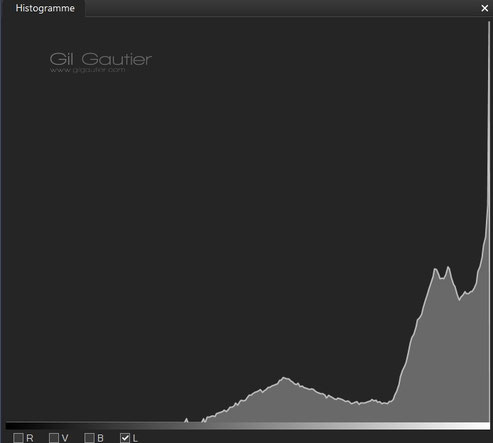
Si le graphique penche à droite, la photo est claire (surexposée). Si le pic touche le bord droit, les zones blanches sont « brûlées » : il n'y a plus aucune information, juste du blanc pur irrécupérable en post-traitement.
Existe-t-il un « Histogramme Idéal » ?
La réponse courte est NON.
L’histogramme ne doit pas être perçu comme une simple contrainte technique ou un graphique de contrôle rigide, mais bien comme la traduction visuelle de l’âme de votre sujet. En photographie, il devient le reflet fidèle de l'intention artistique, capturant l'essence de la scène pour la retranscrire en niveaux de luminance. En apprenant à le décrypter, vous ne vous contentez plus de vérifier l'exposition, vous façonnez l'atmosphère même de votre œuvre.
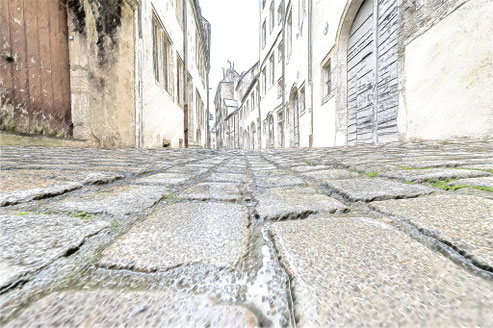
High Key (sujet ou ambiance claire) : une photo de neige aura également un histogramme naturellement décalé vers la droite.

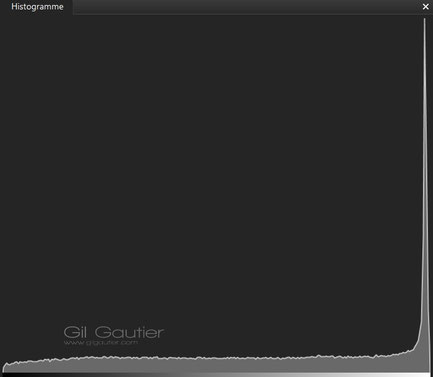
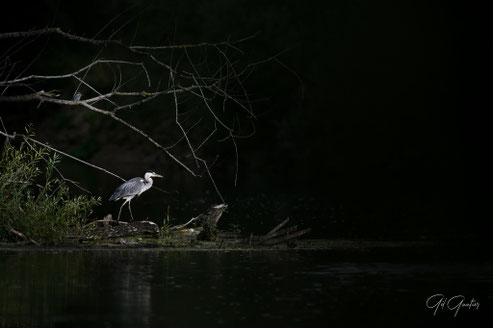
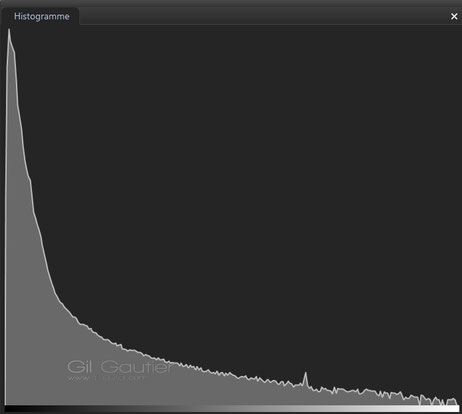
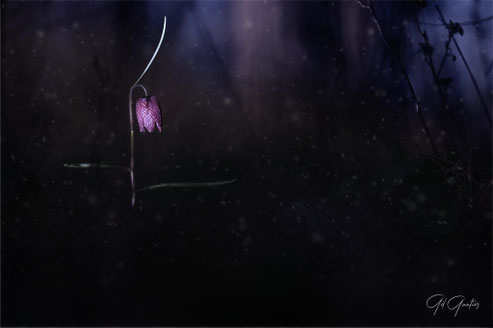
Low Key (sujet ou ambiance sombre) : un portrait de nuit sur fond noir aura un pic à gauche.
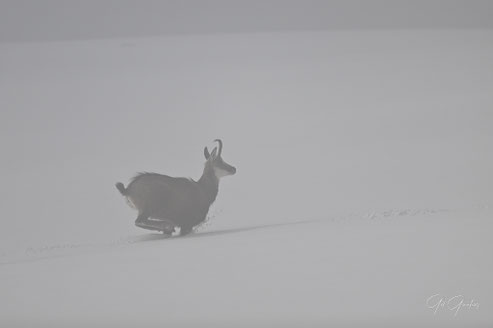
Gris : un paysage de brume aura son histogramme sans rien à gauche ni à droite.
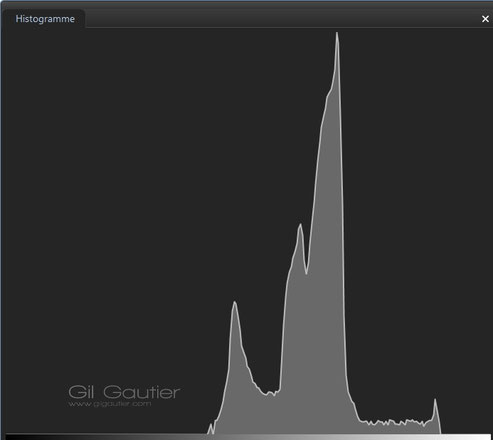
Pourquoi l'utiliser sur le terrain ?
L'écran de votre appareil photo est trompeur. En plein soleil, une photo vous paraîtra sombre alors qu'elle est parfaite. Dans le noir, l'écran vous éblouira et vous fera croire que votre photo est lumineuse alors qu'elle est sous-exposée.
Comment lire un histogramme ?
Un histogramme typique ressemble à une courbe avec des pics et des vallées. Voici ce que chaque partie représente :
Élément :
- Extrémité gauche >
- Centre >
- Extrémité droite >
- Pics >
- Vallées >
Signification :
- Niveaux de noir ( RVB : 0-0-0 )
- Niveau des gris (RVB : 128-128-128)
- Niveaux de Blanc (RVB : 255-255-255)
- Concentration élevée de pixels pour un niveau de ton donné.
- Faible concentration de pixels pour un niveau de ton.
Interprétation :
- Pas de détails dans les ombres.
- Zone où se trouvent la plupart des détails.
- Pas de détails dans les hautes lumières.
- Dominance de cette luminosité dans l'image.
- Peu de pixels dans cette luminosité.
Pourquoi RVB 255-255-255 ?
Un petit peu de technique ! Une image numérique est composée de trois couches de couleurs (Rouge, Vert, Bleu). Pour chaque pixel, l'ordinateur alloue un octet par couleur (255) Quand les trois couleurs sont poussées à leur maximum (255, 255, 255), elles se mélangent pour créer le blanc pur. C'est pour cela qu'on parle d'images en "8 bits". Un pixel en "couleurs vraies" pèse donc 24 bits (3 couleurs x 8 bits). Le 255 est le nombre maximum qu'un octet peut contenir. C'est le signal que le capteur de votre appareil a reçu le maximum de lumière qu'il est capable de coder.
Histogramme RVB (Rouge-Vert-Bleu)
L'histogramme RVB décompose l'image en ses trois couches de couleurs primaires. C'est un outil indispensable pour éviter la saturation d'une couleur spécifique, ce qui peut arriver même si l'exposition globale semble correcte.
C'est le phénomène d'écrêtage par couleur (Color Clipping) : imaginez que vous photographiez une rose rouge éclatante. Sur votre histogramme de luminosité classique, la courbe peut sembler parfaitement centrée. Pourtant, en regardant l'histogramme RVB, vous pourriez voir la courbe Rouge s'écraser complètement contre le bord droit.
Conséquence : les détails dans les pétales rouges disparaissent. La fleur devient une masse de rouge uniforme sans texture. On dit que le canal rouge est « brûlé » ou « écrêté ».
Interprétation des dominantes colorées
L'histogramme RVB est un excellent indicateur de la balance des blancs et de la colorimétrie de votre scène :
Dominante froide : si les pics des courbes bleues sont décalés vers la droite par rapport aux autres, votre image aura une teinte bleutée.
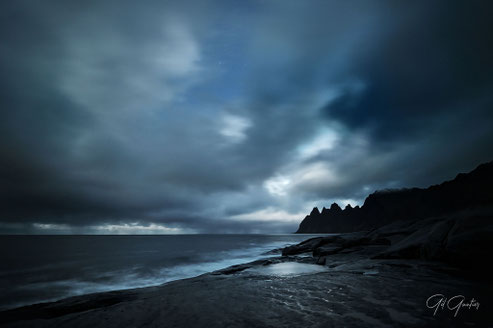
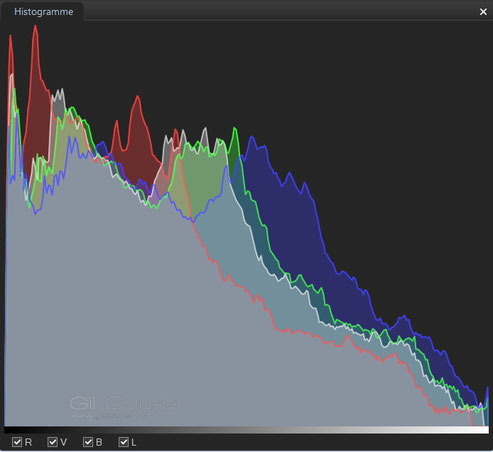
Dominante chaude : si les pics rouges et verts (qui forment le jaune) dominent la partie droite, l'image paraîtra plus chaleureuse.
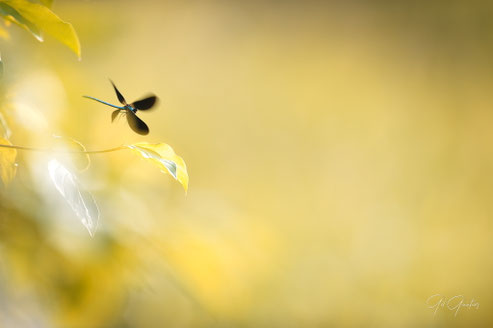

Gris neutre : dans une zone parfaitement grise ou blanche, les trois pics (R, V, B) doivent être exactement alignés verticalement.
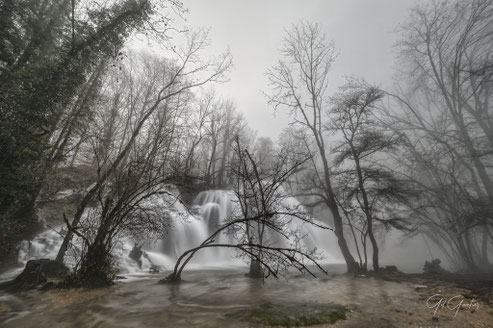

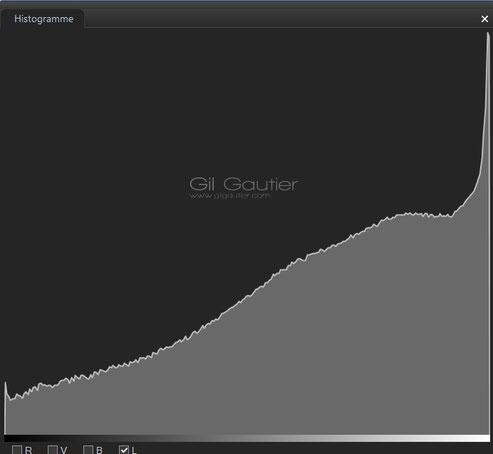
Exemples d'images et de leur histogramme
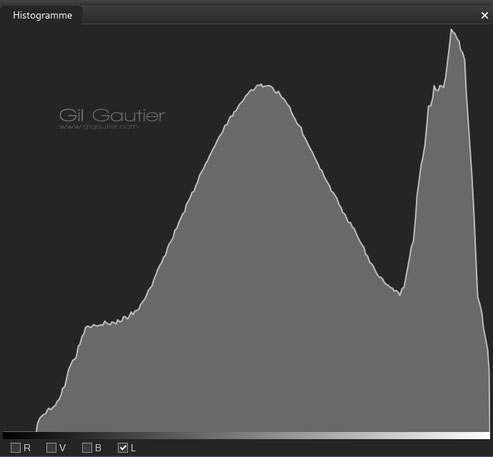
Histogramme sous-exposé : la courbe est décalée vers la gauche, avec peu ou pas de pixels dans les tons clairs. L'image sera sombre, avec des ombres profondes et un manque de détails.

Histogramme équilibré : la courbe est centrée, avec des pics dans les tons moyens. Cela indique une image bien exposée, avec des détails dans les ombres, les tons moyens et les hautes lumières.


Histogramme surexposé : la courbe est décalée vers la droite, avec un pic important dans les tons clairs. L'image sera trop claire, avec des zones brûlées (sans détails) dans les hautes lumières.
Je le répète sans cesse : que votre image soit sous-exposée, équilibrée ou surexposée, ce choix vous appartient pleinement dès lors qu'il s'inscrit dans une démarche artistique réfléchie.
Éviter la perte de détails
Ombres bouchées : si l'histogramme montre un pic contre la gauche (niveau 0-0-0), les ombres sont bouchées (noir pur sans détail).
Hautes lumières brûlées : si l'histogramme montre un pic contre la droite (niveau 255-255-255), les hautes lumières sont brûlées (blanc pur sans détail).
⚠ À retenir : une fois les détails perdus dans les ombres ou les hautes lumières, il est impossible de les récupérer en post-traitement.
Adapter les réglages de l'appareil
En analysant l'histogramme avant de prendre la photo (avec un hybride, l'histogramme est affichable en direct ce que je recommande vivement de paramétrer dans les options d'affichage) ou après une première prise de vue (avec un reflex), vous pouvez ajuster :
En Mode Manuel
-
La vitesse d'obturation : augmenter pour éclaircir, diminuer pour foncer.
-
L'ouverture du diaphragme : ouvrir (f/ plus petit) pour éclaircir, fermer (f/ plus grand) pour foncer.
-
La sensibilité ISO : augmenter pour éclaircir (mais attention au bruit numérique).
En Mode Semi-automatique (Av/Tv sur Canon, A/S sur Nikon)
-
La compensation d'exposition : +1 ou +2 EV pour éclaircir, −1 ou −2 EV pour foncer.
Histogramme et post-traitement
Utilisation dans les logiciels
L'histogramme est un outil précieux en post-traitement :
- Correction de l'exposition : déplacer le curseur d'exposition pour recentrer ou déplacer la courbe (à gauche = plus sombre, à droite = plus clair).
- Réglage des noirs et des blancs : ajuster les curseurs avec l'outil niveaux pour étendre la dynamique.
- Contraste : augmenter le contraste pour écarter les pics vers les extrémités.
Histogramme RVB en post-traitement
La quasi-totalité des logiciels affichent un histogramme RVB, qui décompose la courbe en trois canaux : Rouge, Vert, Bleu. Cela permet de :
- détecter une dominante de couleur (ex. : trop de rouge ou trop de bleu)
- vérifier l'équilibre des couleurs dans l'image.
Cas pratiques : lire l'histogramme sur le terrain
Photographie de paysage classique
- Scène : zones d'ombres et de lumières.
- Histogramme attendu : courbe distribuée sur l'ensemble de la plage, légèrement centrée.
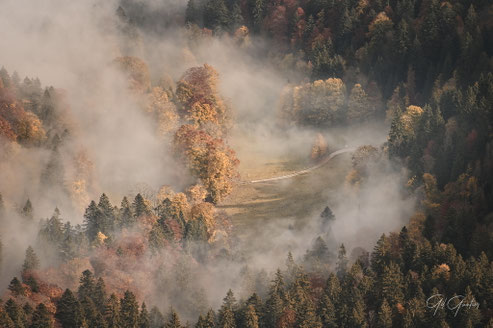
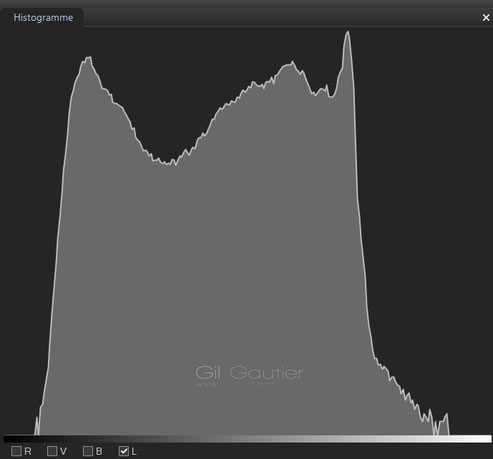
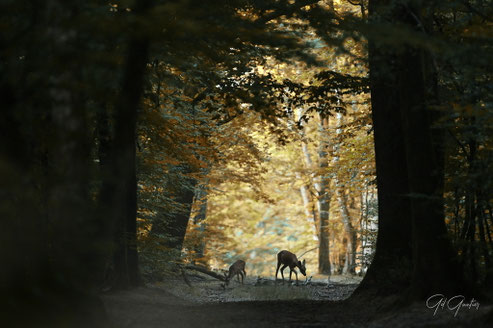
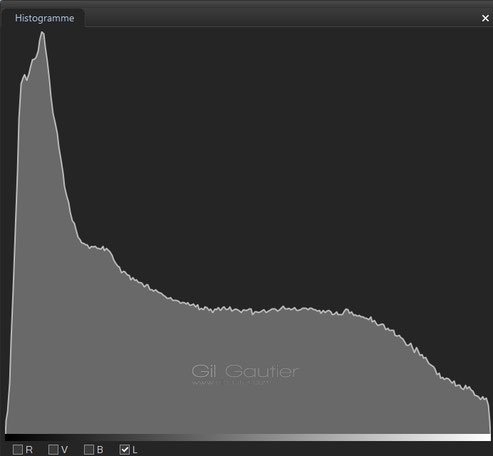
Photographie animalière
- Scène : zones d'ombres et de lumières.
- Histogramme attendu : distribution variable selon l'arrière-plan et le pelage de l'animal.
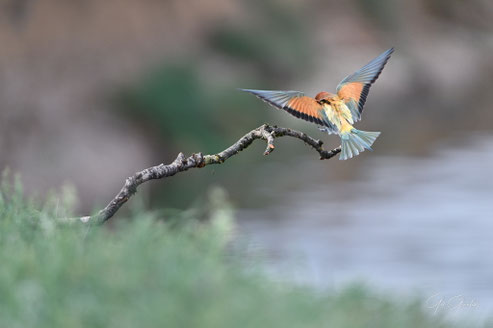
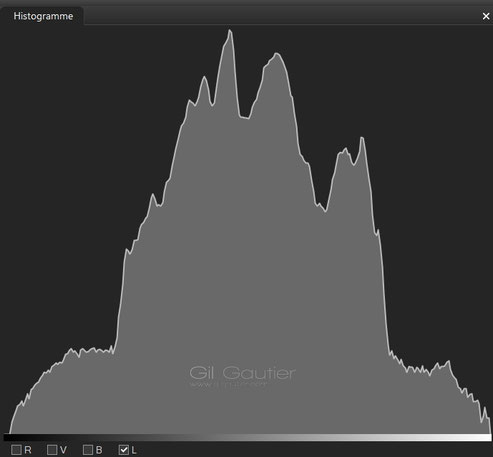
Photographie en contre-jour / ombre chinoise
- Scène : le sujet est sombre car la lumière vient de derrière.
- Histogramme attendu : pic à gauche (sujet) et à droite (fond lumineux).

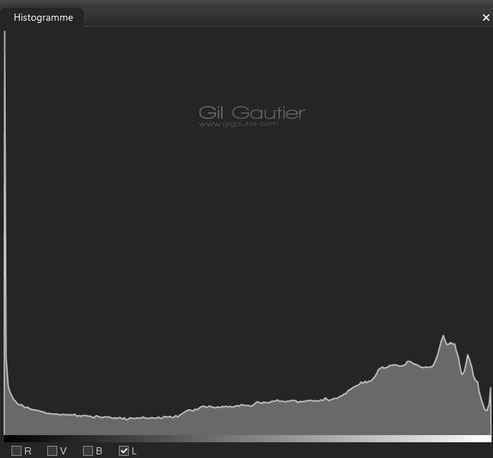
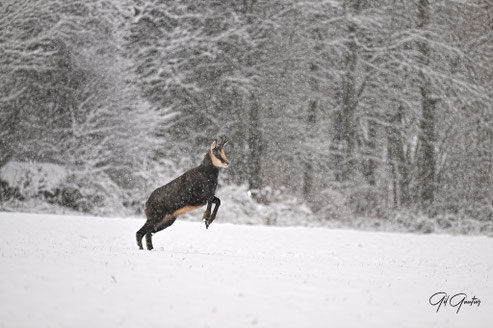
Photographie sur la neige
- Scène : le sujet est sombre et l'ambiance est claire.
- Histogramme attendu : peu ou pas de noirs, l'histogramme sera majoritairement

ASTUCE :
"Exposer à droite" ! (ou ETTR pour Exposure To The Right)
Le principe consiste à régler volontairement son exposition (vitesse, ouverture, ISO) pour que la "montagne" de l’histogramme se situe le plus possible vers la droite du graphique, sans pour autant toucher le bord droit !
Pourquoi faire ça ? (Le secret du rapport signal/bruit)
- Plus de données dans les hautes lumières : Les capteurs numériques sont ainsi faits qu'ils capturent beaucoup plus d'informations dans les zones claires que dans les zones sombres.
- Réduction du bruit numérique : Le bruit (ce grain disgracieux) se cache surtout dans les ombres. En exposant à droite, tu "noies" le bruit sous une tonne de lumière.
- Relisez le début de l'article "L'histogramme vous ment un peu " concernant l'affichage JPEG vs RAW
La règle d'or : Ne pas franchir la falaise !
C'est là que l'histogramme devient vital. Si votre courbe touche le mur de droite, on appelle cela le "clipping".
-
Résultat : Les informations sont définitivement perdues. Un ciel devenu blanc pur ne pourra jamais redevenir bleu, même avec le meilleur logiciel du monde.
-
L'astuce : Utilise la fonction "Alerte surexposition" (les fameux "clignotants noirs" sur votre écran d'appareil) pour savoir si vous êtes allé trop loin.
"Un article sur la calibration et le profilage d’écran, une étape incontournable dans la chaîne de production est en préparation et sera bientôt publié sur ce blog."
Pourquoi votre soutien est essentiel ?
La rédaction d'un guide technique complet demande autant de précision que la prise de vue elle-même. En contribuant sur Tipeee, vous ne payez pas pour un contenu verrouillé, mais vous financez le temps nécessaire pour :
-
Approfondir les tests : Tester des configurations matérielles et logicielles pour vous livrer des résultats fiables.
-
Garantir la gratuité : Votre aide permet à ces ressources de rester accessibles à ceux qui débutent ou qui n'ont pas les moyens de s'offrir des formations onéreuses.
- J’ai fait le choix de les offrir gratuitement, car je crois fermement que chaque photographe de nature devrait avoir accès aux meilleurs outils pour sublimer ses images et respecter ses sujets.
Soutenez la transmission du savoir
Si mes articles vous ont aidé à mieux comprendre votre boîtier, à gagner du temps en post-traitement ou à réussir une image difficile, vous pouvez devenir acteur de cette transmission.
Chaque "Tip" est une pierre à l'édifice d'une pédagogie libre, indépendante et passionnée.
https://fr.tipeee.com/gil-gautier-photographie

Télécharger cet article en PDF : https://fr.tipeee.com/gil-gautier-photographie/news/253719
Après
avoir lu cet article, vous ne pourrez plus jamais vous passer de l'histogramme !
Gil Gautier
"Si cet article vous a été utile, partagez-le !"
Avril 2026 , Gil Gautier
www.gilgautier.com
Images, textes , illustrations et contenus non libres de droits.
Tous droits réservés, au titre du code de la propriété intellectuelle ( Loi n°92-597)
@2026 Gil Gautier
Écrire commentaire
didier Le Boulc'h (jeudi, 23 avril 2026 16:20)
très intéressant et surtout très clair. merci Gil
Francis Benveniste (lundi, 04 mai 2026 07:33)
Très instructif, merci Gil. Avec DXO PhotoLab 8, j'ai une fonctions de plus, "L" (luma) sur l'histogramme, qui prend les trois courbes en même temps. Des infos, commentaires là dessus ?